

サーッとかブーンとかいうノイズを除去するにはどうしたらいい?

クライアントからノイズ除去をしてほしいと言われたけど、最適なエフェクトがわからない…
こんな悩みを解決できる記事になっています!
ご紹介する「音声のノイズ除去方法」を理解すれば、よりクリアな音質に調節することができます!
記事後半では、基本的なノイズ除去方法に加えて発展的な方法も解説しているので、気になる方はぜひ最後までご覧ください!
それでは早速、ノイズ除去の役割から見ていきましょう!
ノイズ除去のポイント

ノイズ除去は、収録時に混ざってしまった不要な音を抑えて、聞かせたい声やBGMをクリアにする作業です。
環境音や風切り音、機材由来のサーッという音などが残ったままだと、話している内容が聞き取りづらくなり、動画全体の印象も下がりやすくなります。
Premiere Proにはノイズ軽減のための機能やエフェクトが搭載されているため、音の専門知識がなくても基本操作を押さえれば改善を狙えます。
まずは「気になる雑音を減らして、メイン音声をクリアにする」ことを目標に取り組むのがポイントです。
ノイズ除去をするメリット3つ
ノイズを減らすだけで、動画の「伝わりやすさ」は一段上がります。
ここでは、初心者でも実感しやすい3つのメリットを具体例と一緒に整理します。
- メインの音がクリアになる
- 不要な雑音を除去できる
- 聞きやすさが改善され離脱防止につながる
メリット①|メインの音がクリアになる
ノイズ除去を行うと、話し声やナレーションなどメイン音声が前に出て、言葉が聞き取りやすくなります。
仕上がりの印象を手早く整えたいときほど効果的です。
メリット②|不要な雑音を除去できる
ノイズ除去のメリットは、耳障りな音を狙って減らせる点です。
撮影時は避けたつもりでも、風切り音、衣擦れ、周囲の話し声、電源由来の「ジー」などは入り込みやすく、編集段階で気づくことも多いです。
こうした雑音をそのまま残すと、内容よりもノイズに意識が向いてしまい、動画の信頼感にも影響します。
必要な音を残しつつ、邪魔な音を引き算できるのが強みです。
メリット③|聞きやすさが改善され離脱防止につながる
視聴者は映像以上に「音の不快さ」で離脱しやすく、ノイズが続くと内容が良くても集中が切れがちです。

たとえば冒頭の数十秒でノイズが気になると「この動画は聞きづらい」と判断されやすいです。
ノイズを抑えて声を聞き取りやすくすると、ストレスなく視聴を続けてもらいやすくなります。
【基本編】ノイズ除去方法
まずは基本の方法2つから試しましょう。
- クロマノイズ除去
- エッセンシャルサウンドパネル
どちらも「やりすぎると声が不自然になる」ので、再生しながら少しずつ調整するのがコツです。
方法①|クロマノイズ除去
エフェクトを直接クリップに当てて、ノイズを軽減する方法です。
- ①エフェクトパネルで「クロマノイズ除去」と検索
(エフェクトパネル→オーディオエフェクト→ノイズリダクション/レストレーション→クロマノイズ除去)
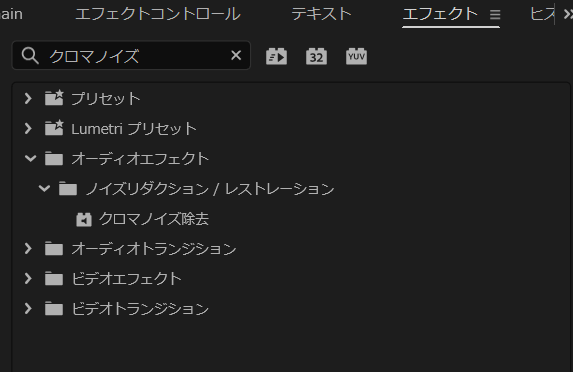
エフェクトパネルで「クロマノイズ除去」と検索 - ②音声クリップにドラッグアンドドロップ
- ③エフェクトコントロールから、カスタムセットアップ横の「編集」をクリック
→フォーカスの処理・量を調節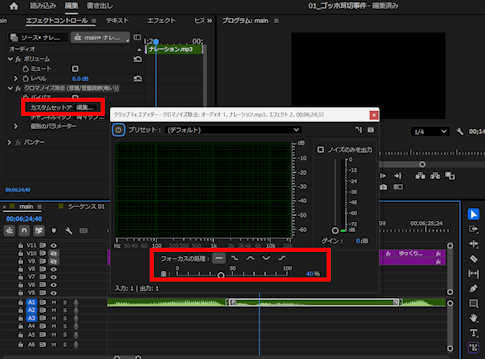
量を増やすと雑音は消えていきますが、その分こもったような音になります。
そうなりすぎない、適切な範囲で調節することが重要です。
必ず、再生しながら「ノイズが減ったか」「声がこもっていないか」を確認しましょう。
方法②|エッセンシャルサウンドパネル
詳しいやり方は下記の通りです。
- ラベルエッセンシャルサウンドパネルでノイズの多い対話のクリーンアップのプリセットを選択
 にじ
にじその他にも「インターホンから」「ラジオから」など多くのプリセットがあります。
- ラベルさらに求めるなら修復から調節
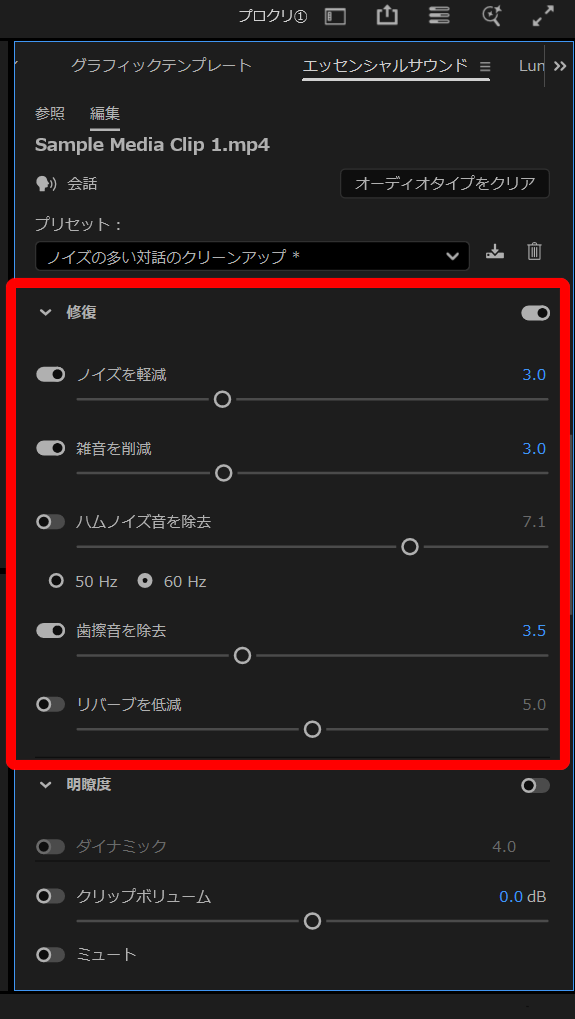
上げすぎると声が細くなったり、息づかいが不自然に消えたりするため、イヤホンで確認しながら控えめに仕上げるのが安全です。
【発展編】音質をさらに整えるエフェクト
基本のノイズ除去だけでは物足りないときに使う、4つのエフェクトを紹介します。
- DeEsser
- パラメトリックイコライザー
- MultibandCompresser
エフェクト①|DeEsser
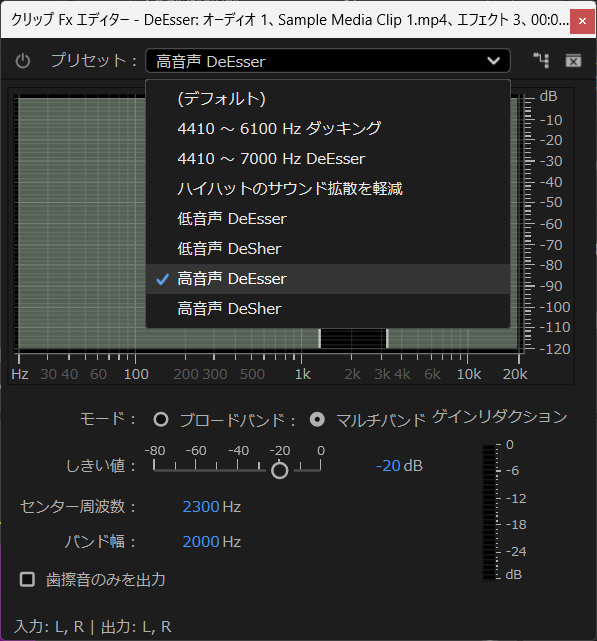
「サ行」が耳に刺さるように強く聞こえるときは、DeEsserを使います。
プリセットを選択して、あとから微調整していきましょう。
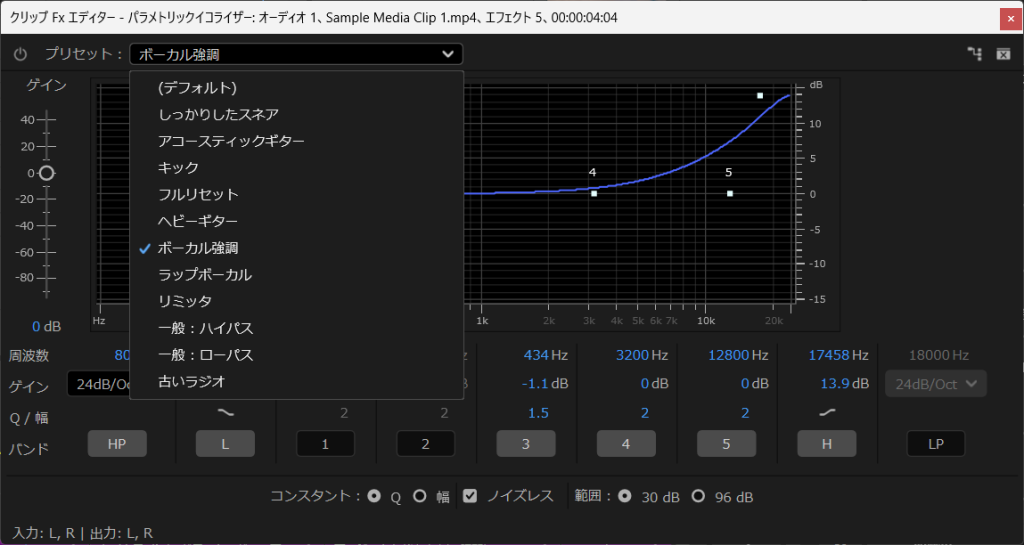
エフェクト②|パラメトリックイコライザー
声がこもる、逆にシャリシャリするなど“音色”の悩みは、パラメトリックイコライザーで整えます。
プリセットで「ボーカル強調」を選べばOKです。
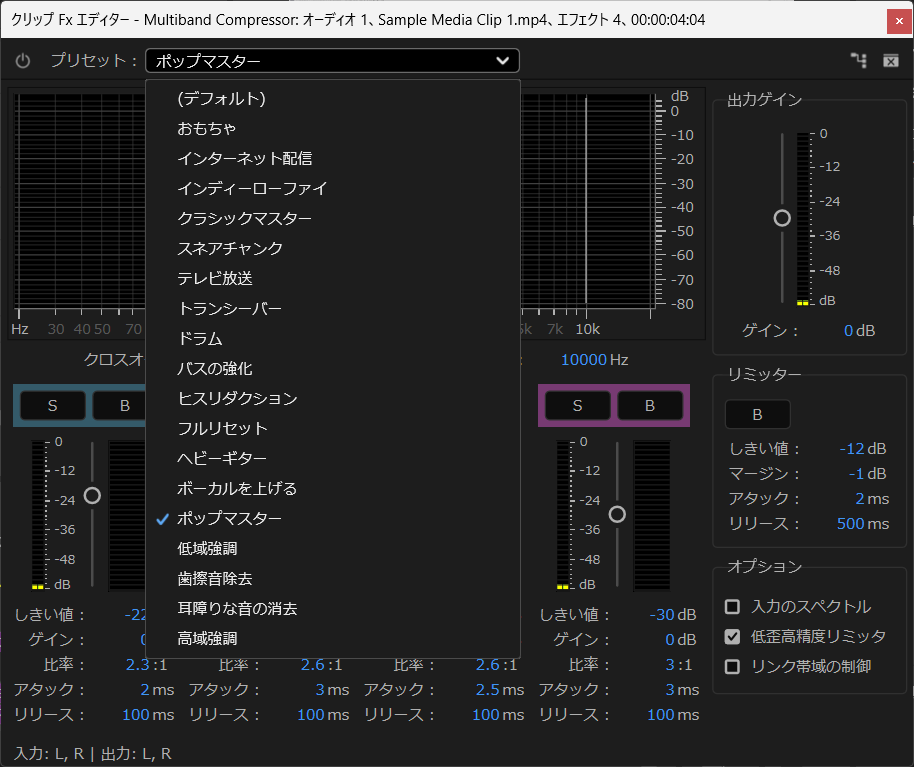
エフェクト③|Multiband Compresser
声の音量が場面によってバラつくなら、MultibandCompresserが便利です。
適用後はプリセットから目的に合うものを選び、必要なら各帯域の強さを微調整しましょう。
仕上げ前に必ず確認すべきこと
ノイズ除去をした後は、必ず確認しましょう。公開前のひと手間で、聞きづらさや不自然さを減らせます。
ここでは最低限やっておきたい2点をまとめます。
- イヤホンやスピーカーの複数環境でチェック
- 過度な処理による音質劣化に注意
イヤホンやスピーカーの複数環境でチェック
編集時に良く聞こえても、再生環境が変わると印象が崩れることがあります。
たとえばPCスピーカーでは気にならない「サーッ」が、スマホのイヤホンで急に目立つケースもあります。
イヤホンとスピーカーの両方で、冒頭と会話が続く部分を確認しましょう。
過度な処理による音質劣化に注意
ノイズを消そうとエフェクトを強くかけすぎると、声まで削れて「こもる」「ロボットっぽい」「息が不自然に切れる」などの劣化が起きやすくなります。
確認方法として、エフェクトのオン・オフを切り替えて差を聞くのが効果的です。
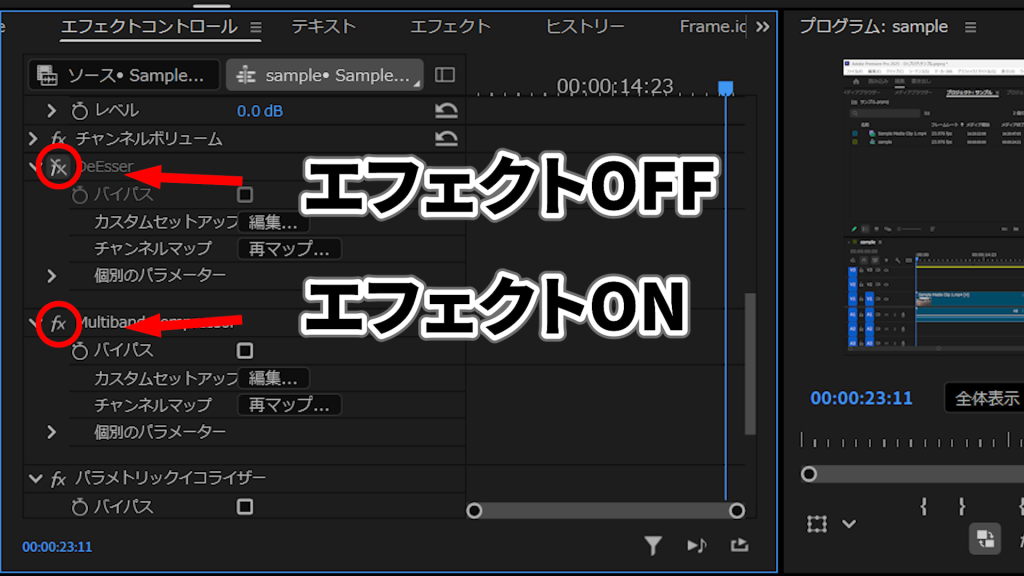
良くなった点だけでなく、失った自然さがないかもチェックしましょう。違和感が出たら、処理を弱めるか削除するのが安全です。
まとめ|クロマノイズ除去やエッセンシャルサウンドパネルから調節しよう
音声の仕上がりは、想像以上に視聴者のリアクションに大きく影響します。
まずは手軽に効果を出しやすいクロマノイズ除去やエッセンシャルサウンドパネルを試してみましょう。
コメント