
調整レイヤーって何?どう使うの?

調整レイヤーって、なにがそんなに便利なの?
こんな悩みを解決できる記事になっています!
ご紹介する「調整レイヤーの知らないと損な活用テクニック」を理解すれば、もっと効率的に動画編集に取り掛かることができます!
記事後半では、調整レイヤーを使用する具体例も解説しているので、気になる方はぜひ最後までご覧ください!
それでは早速、調整レイヤーとは何か?から見ていきましょう!
調整レイヤーとは?
タイムライン上では通常の映像クリップと同じ形で表示されますが、実際の映像には何も映らず、下のレイヤーに置かれた素材へ作用します。
例えば、色味の統一や明るさ調整を一本一本のクリップに適用するよりも、調整レイヤーにエフェクトを載せれば一度で全体に反映できます✨
結果として作業効率が上がり、編集の手戻りも防げます。
Premiere Proの編集を快適にするために、覚えておくべき機能です。
調整レイヤー新規作成の手順
詳しい手順はこちらです。
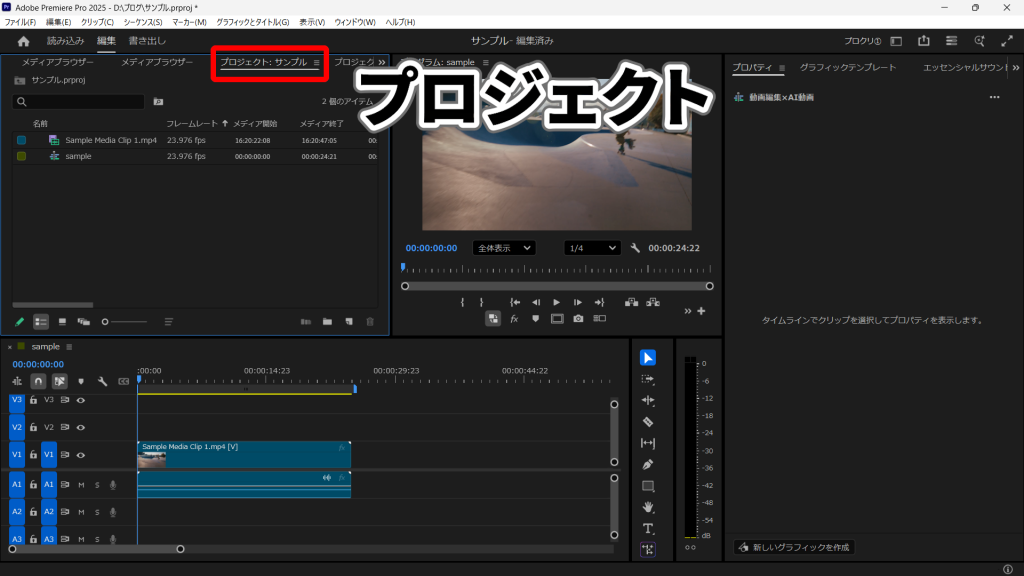
- 手順①プロジェクトパネルを選択
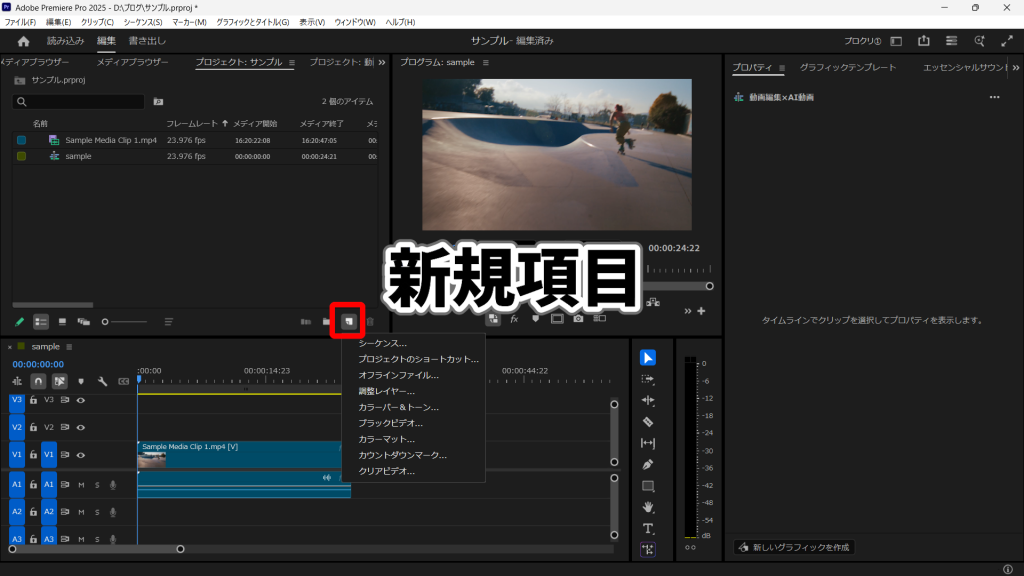
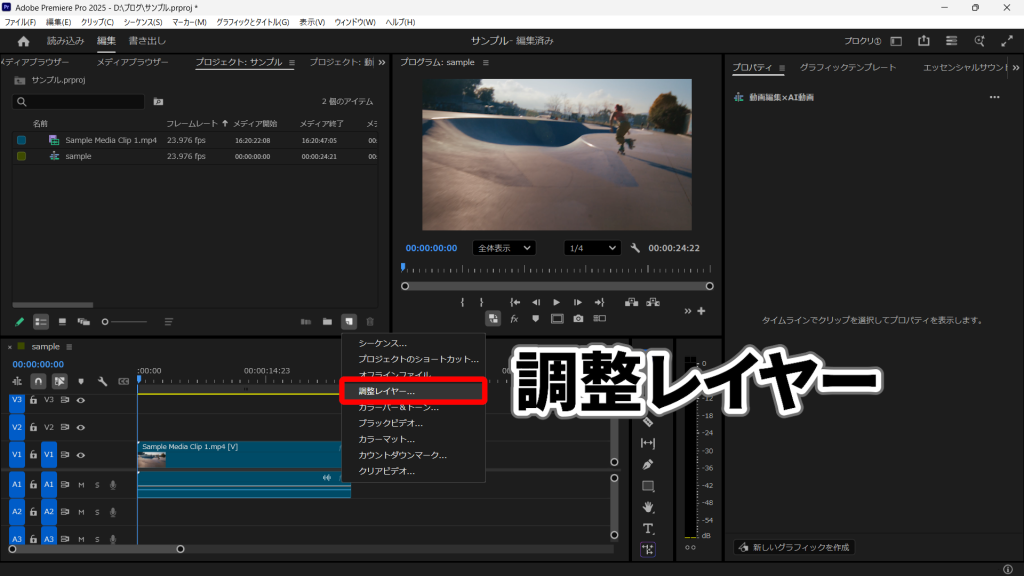
- 手順②新規項目→調整レイヤーをクリック
- 手順③OKをクリック
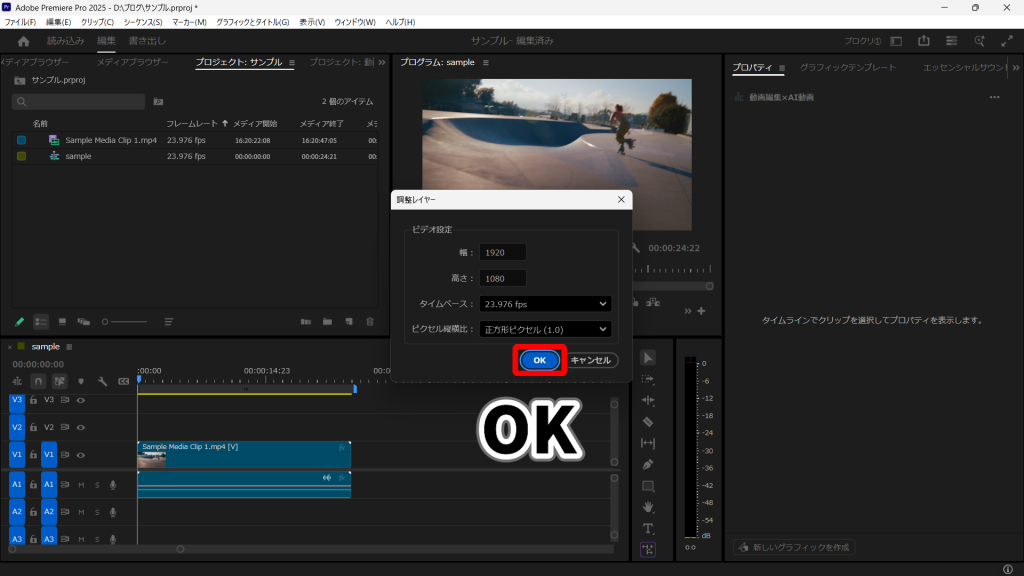
表示された設定ウィンドウは、基本的にシーケンスのサイズに合わせて自動入力されているため、そのままOKで問題ありません。
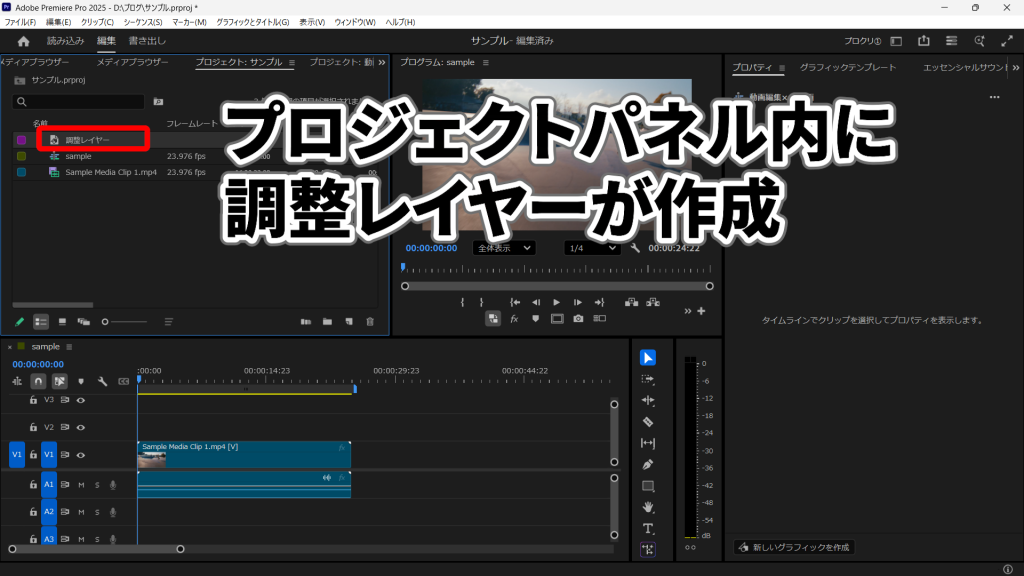
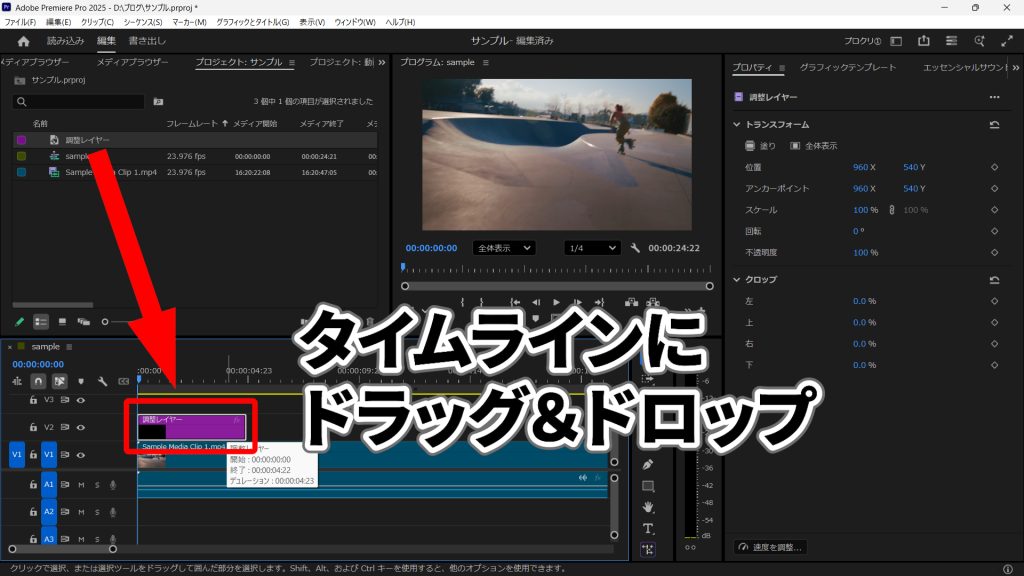
- 手順④調整レイヤーをタイムラインへドラッグ
エフェクトを反映させたいクリップの上に配置します。
- 手順⑤好みのエフェクトを調整レイヤーへ適用
この手順で調整レイヤーを作成し、まとめて編集が可能になります。
実際の案件で使うテクニック5選
調整レイヤーは「時短」と「統一感」の両方を実現できるのが最大の強みです。
ここでは、実際の編集案件でよく使われる5つの定番テクニックを紹介します。どれも効果的で、初心者でもすぐ活用できます。
- 色調補正
- ぼかし
- 画角調整
- トランジション
- シネマスコープ
その1|色調補正
調整レイヤーに「Lumetriカラー」を適用すると、動画全体の色味や明るさを一括で整えられます。
複数のカットで撮影環境が異なる場合でも、露光量・コントラスト・色温度などを調整すれば統一感のある映像に仕上がります。
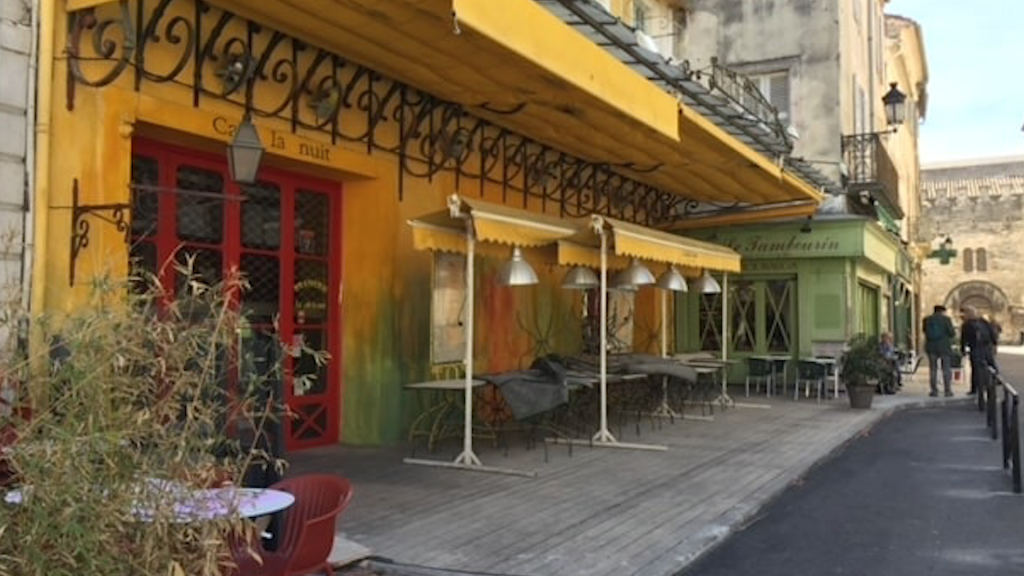
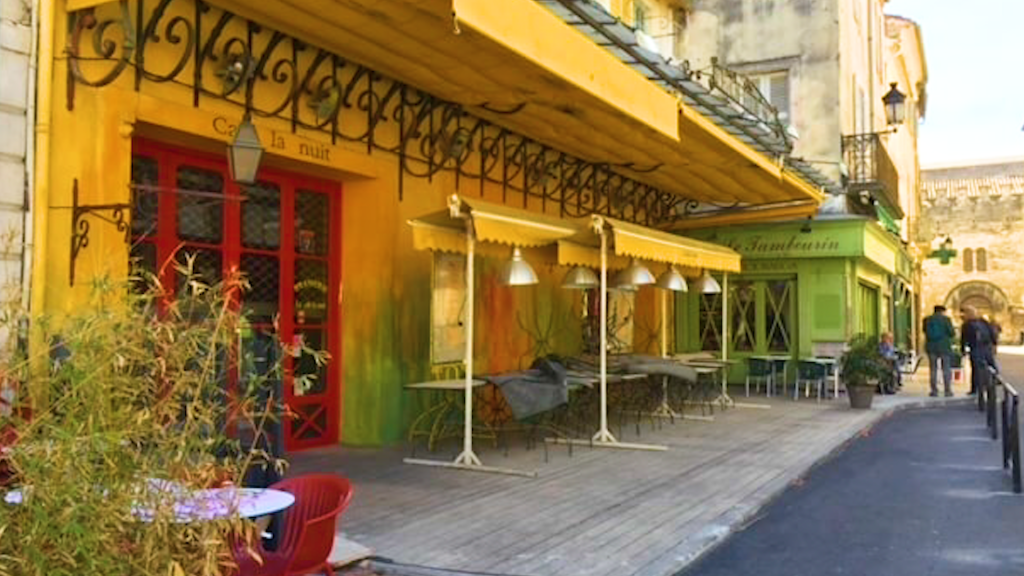
1クリップごとに調整する必要がなく、自然なトーンに整える作業がスムーズです。
最終的に動画全体のクオリティを底上げする基本テクニックとして必ず活用したい工程です。
その2|ぼかし
人物の顔以外の背景を軽くぼかしたいときや、個人情報・ブランドロゴなどを一括で隠したいときにも調整レイヤーは便利です。
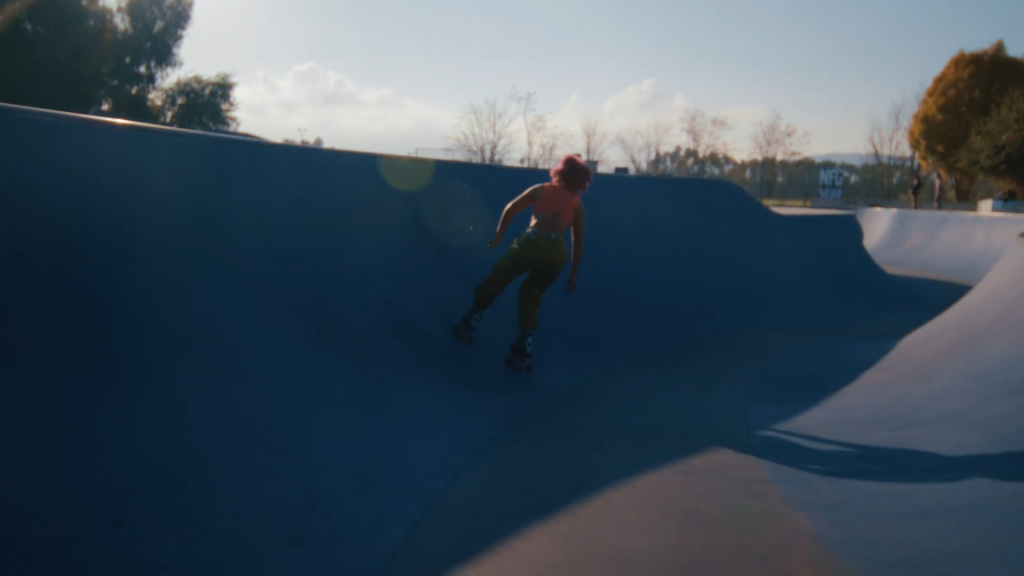

必要な区間にだけ調整レイヤーを伸ばせば、複数シーンにわたり同じ処理が自動で反映されます。
画作りと情報保護の両面で役立つテクニックです。
その3|画角調整
素材によって画角が微妙に違うと、動画の統一感が損なわれます。
「スケール」や「位置」などの調整を調整レイヤーにまとめれば、クリップ個別で数値を手打ちする必要がありません。

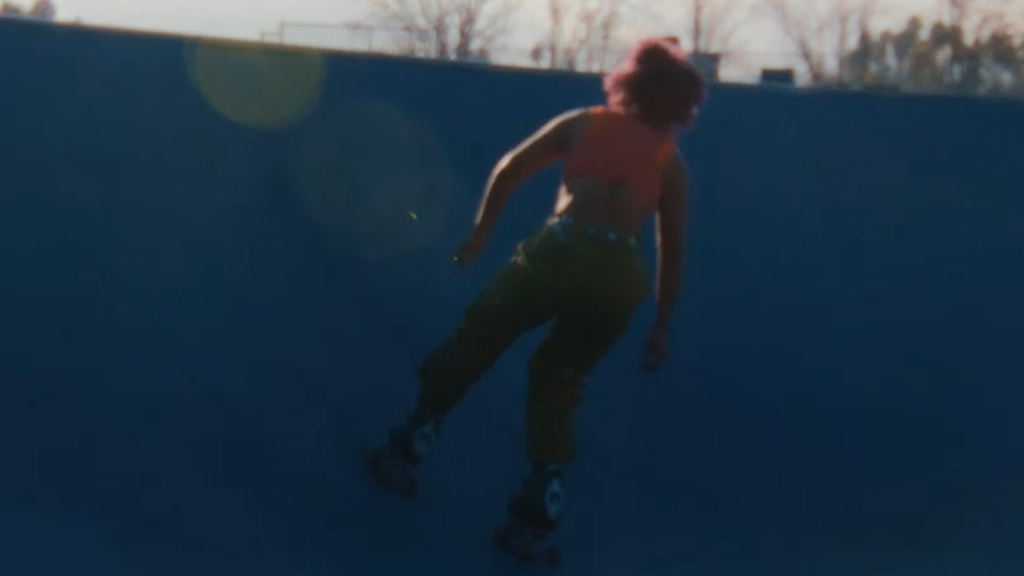
映像全体の見栄えが揃い、視聴者に違和感を与えない仕上がりを実現できます。
一部だけ画角アップしたいときにも調整レイヤーで調整することで、タイムライン上で見分けやすくなります!
その4|トランジション
調整レイヤーにエフェクトを載せたうえでキーフレームで数値を動かすと、オリジナルのトランジション演出を作れます。
例えば「ノイズ」「ブラー」「露光量」などを画面切り替えのタイミングで変化させれば、テンポの良い転換が可能です。
既製のトランジションに頼らず自分の映像表現を加えたいときに最適で、案件の差別化にもつながります。
その5|シネマスコープ
映画風の雰囲気を出したいときに定番なのが黒帯演出です。
「クロップ」エフェクトを調整レイヤーに適用し、上下を少し削るだけで一気にシネマライクな画になります。
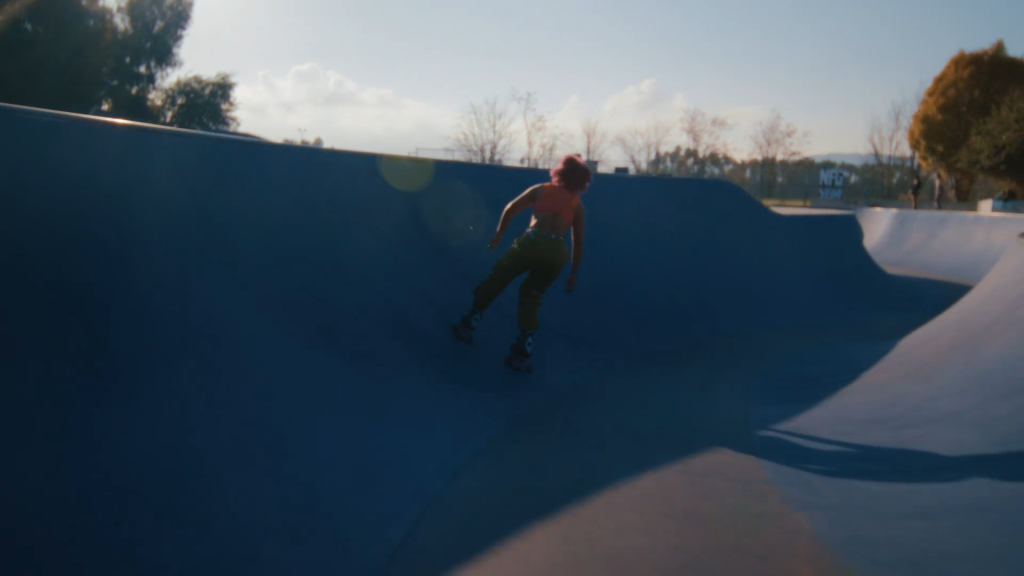
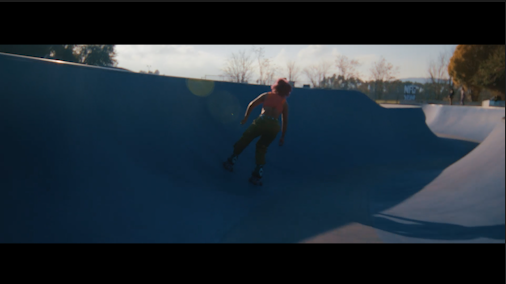
動画全体に統一して適用するのはもちろん、シーンごとにレイヤーを複製するだけで演出の切り替えも簡単です。
画面の印象を手軽に強化できるテクニックとして覚えておくと便利です。
一応、Premiere proのアップデートにより都度クロップを適用させなくても、「切り抜き(左端)」等でもクロップ同様のことができます。
まとめ|複数のクリップに同じエフェクトを一括で適用できる
調整レイヤーは、複数のクリップに同じエフェクトを一括で適用できるため、作業効率と映像の統一感をどちらも高められる便利な機能です。
慣れてくるほど編集の幅が広がるので、ぜひ今回紹介したテクニックを取り入れて、動画全体のクオリティアップに役立ててみてください。

コメント