


動画編集に時間がかかりすぎていて、報酬と割に合わない

もっと時間単価を上げるためのテクニックを知りたい!
こんな悩みを解決できる記事になっています!
ご紹介する「動画編集に時間がかかりすぎている原因」を理解すれば、もっと効率的に動画編集に取り掛かることができます!
記事後半では、時間単価を高めるための対策も解説しているので、気になる方はぜひ最後までご覧ください!
それでは早速、10分動画の場合の目安時間から見ていきましょう!
動画編集にかかる時間の目安(10分動画の場合)
10分程度の動画でも、完成までには複数の工程があり、それぞれに時間が必要です。
自分がどの作業に手間取っているのか把握することで、効率化のヒントが見つかります。
ここでは工程ごとの目安時間とポイントを解説します。
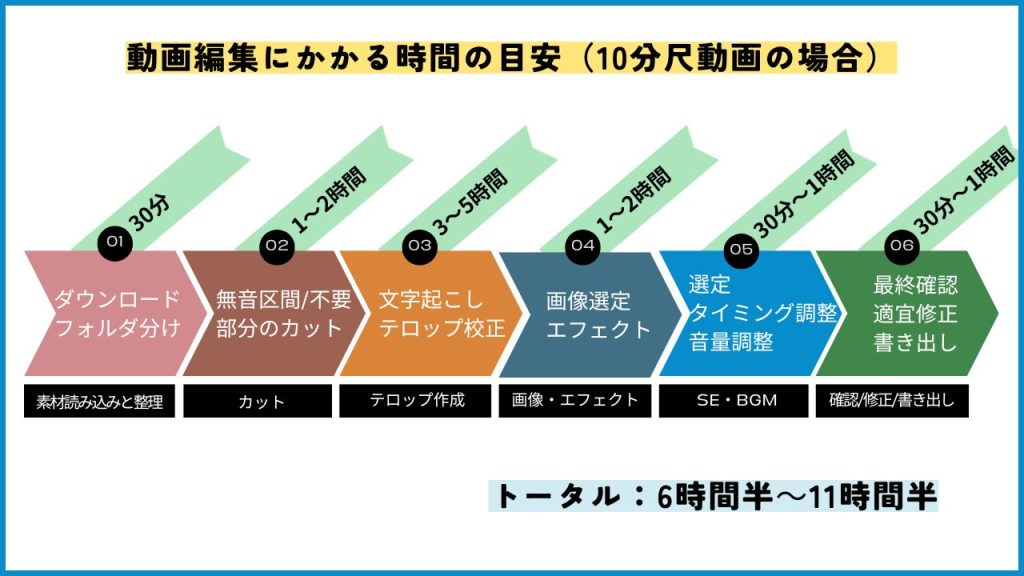
素材の読み込みと整理(30分)
素材の取り込みと整理は、後の編集スピードに大きな影響を与える重要な工程です。
- 素材ダウンロード
- プロジェクトパネルで種類ごとにフォルダ分け
素材が散らばっていると、必要なデータを探すだけで時間を消耗してしまいます。
撮影データをPCへ移動させたら、まず種類ごとにフォルダを分け、用途を一目で把握できる状態にします。
ファイル名を統一しておくと、後で検索するのにスムーズですね!
準備段階を整えることで、編集後半での迷いや手戻りを防ぎ、結果的に全体の作業時間を短縮できます。
カット(1〜2時間)
カットは、不要な部分を削り、テンポよく視聴できる流れを作る作業です。
- 波形(音声の形)を目安に最初に無音部分のみをカット
- 内容がかぶっている部分や「なんか~」「あの~」などの不要部分をカット
カット1回目である程度動画の内容や流れを把握してから、カット2回目に入りましょう!
慣れないうちはカットにも時間がかかりますが、作業の段階を分けることで効率よく進められるようになります。
テロップ挿入(3~5時間)
テロップ挿入は、視聴者が内容を理解しやすくするための大事な工程です。
文字起こし、デザインの調整、配置のバランス取りなど複数の作業が重なるため、時間を使いがちです。
テロップに関しては、初心者に限らずどの編集者も時間がかかります…
- 文字起こし
- 文字起こしの校正
- テキストのデザイン適用
- 配置を調整
迷いによる時間の消耗を減らすためには、最初にテロップのルール(色・大きさ・見出しと本テキストの使い分けなど)を決めておくと、作業効率が上がります。
テンプレートを活用するのも超有効です。
画像・アニメーションの追加(1〜2時間)
画像やアニメーションは、説明を理解しやすくしたり視聴者の離脱を防いだりするのに役立ちます。
- 画像選定
- 画像挿入
- エフェクトの適用
画像の選定は、こだわりすぎてしまうと沼。
理想を追うのではなく妥協することが、効率化の第一歩です!
また、エフェクトの調整には思った以上に時間がかかります。
特に音声やテロップとのタイミングを合わせる際は、視聴者目線にたって作業することが必要です。
過度に装飾すると見づらくなるため、必要な場面に絞ることが大切です。伝えたい内容を明確にし、視聴体験を向上させる最小限の演出を心がけることで、効率よく質を高められます。
効果音(SE)・BGMの追加(30分〜1時間)
音を入れる作業は、動画全体の印象を決める重要なパートです。
- SE・BGMの選定
- SEのタイミング調整
- 音量設定
オーディオ関連は細かな作業が続くため時間がかかることがあります。
事前に使用する音源をフォルダ分けしておくと探す時間を大幅に減らせます。
私は、こんなふうにフォルダ分けしています⇩
○SE:強調/ネガティブ/キラキラ
○BGM:日常系/Vlog系/ネガティブ
また、音量調整は丁寧に行い、メイン音声がしっかり聞こえる状態を保つことが大切です。
音の使い方ひとつで動画の完成度が変わるため、落ち着いて調整したい工程です。
動画の確認・修正・書き出し(30分〜1時間)
一通り作業を終えたら、最終確認に入ります。
- カット感・テロップ誤字脱字・マニュアル通りに編集できてるか等を確認
- 修正
- 書き出し
最終確認を怠らず、最低限のミスは0で納品しましょう。
そうするとクオリティの高い作品に仕上がり、クライアントからの信頼にもつながります。
ありがちなミスをまとめた記事がありますので、こちらを念頭に最終確認をしていきましょう!

書き出しはPCスペックや素材量により時間が変動するため、納品締切の前に余裕を持って行うことが超重要です!
自分の予想+3時間みておくと安心です!
動画編集に時間がかかりすぎる!5つの原因
「毎回編集に何時間もかかってしまう…」と感じている人は、どこかの工程で無駄が発生している場合がほとんどです。
原因を把握することで、改善ポイントが明確になり、着実に作業スピードを上げられます。
- 作業フローが決まっていない
- 素材やフォルダ整理が不十分
- 動画編集のスキル不足によるミスの多発
- クオリティにこだわりすぎて時間を浪費
- PCのスペックが低くて処理に時間がかかる
原因①|作業フローが定まっていない
編集に時間がかかる大きな原因の一つは、作業の順番や流れが決まっていないことです。
毎回作業手順が違うと、工程ごとの集中が途切れ、迷う時間が積み上がります。
まず「カット → テロップ → 画像 → 音 → エフェクト」という流れを固定するだけでも、大幅な改善が期待できます。
私の作業フローはこんな感じです⇩
- 作業①ダウンロード・フォルダ分け
- 作業②カット
- 作業③テロップ
- 作業④画像+SE+エフェクト
強調テキストや画像挿入時はSE+エフェクトはマストで入れているので、同時にやっています!
- 作業⑤BGM
- 作業⑥最終確認
- 作業⑦書き出し
手順をルーティン化することで「次の作業は何をしたらいいだろうか?」といった余計な判断の時間が減ります。
結果として、効率が高まり仕上がりまでの時間が短縮されるのです。
原因②|素材やフォルダ整理が不十分
素材の整理不足は、編集全体のスピードを落とす代表的な要因です。
必要な素材が見つからず探す時間が積み重なると、数十分単位のロスにつながります。
フォルダ名やファイル名を統一しておくと、検索や管理がスムーズになります。
作業前に不要な素材を削除して、使用する素材だけを並べておくとだけでも、編集画面が見やすくなります
編集の速さは、整理の丁寧さに比例すると考えておくと良いでしょう。
原因③|動画編集のスキル不足によるミスの多発
操作に慣れていない状態では、何度もやり直しが発生し、結果的に大きなタイムロスにつながります。
例えば、ショートカットキーを知らなかったり、エフェクトの設定に迷ったりするだけで時間はどんどん流れていきます。
最初のうちはゆっくりでも、正しい手順を理解することが大切です。
下記記事の「動画編集を効率的に学ぶ練習方法5選」を参考にして、まずは勉強方法を見直してみましょう!

原因④|クオリティにこだわりすぎて時間を浪費
仕上がりの美しさを追求するのは大切ですが、細部にこだわりすぎると終わりが見えなくなってしまいます。
「視聴者に伝わる動画か」という基準を軸にして、力を入れる部分と最小限にする部分を分けることが重要です。
全てに完璧を求めるよりも、最も効果のあるポイントに集中した方が全体の質は上がります。
無駄な試行錯誤を減らすことで、効率とクオリティを両立できます。
原因⑤|PCのスペックが低くて処理に時間がかかる
動画編集では、ソフトの負荷が大きいため、PCスペックの不足は作業速度に直結します。
再生がカクついたり、書き出しに時間がかかったりすると、集中力も途切れてしまいます。
メモリ容量やGPU性能は編集環境では特に重要です。設定を最適化して軽くする工夫もできますが、限界がある場合は買い替え検討も必要です。
スムーズな動作環境は、時短だけでなくストレスの少ない編集に繋がります。
こちらの記事では、最低限必要なPCスペックも解説しているので、購入前に確認必須です!
動画編集をもっと効率化するためのコツ
編集のスピードを上げるためには、単に作業時間を短くするよりも、無駄を徹底的に省くことが重要です。
作業手順や思考に自分なりの型を作ることで、迷いややり直しが減り、結果として作業全体の流れがスムーズになります。
ここでは、今日から実践できる時短のコツを紹介します。
- 作業をタスク分解して進める
- 編集手順をルーティン化する
- 素材やフォルダを整理する
- ショートカットキーを積極的に活用する
- テンプレート化する
- ソフトの動作を軽くする設定を取り入れる
- AIを活用する
- 編集に集中できる環境を整える
- クライアントと連携する
コツ①|作業をタスク分解して進める
編集を「一気に完成させよう」とすると、工程が混ざってしまいスピードが落ちます。
まずは作業を細分化し、「カットだけに集中する」「次にテロップだけやる」というようにテーマを決めて進めましょう。
タスクごとに集中できるため、判断の迷いがなくなり、手戻りも減ります。
結果として、全体のスピードと集中力の維持がしやすくなります。
コツ②|編集手順をルーティン化する
作業手順が毎回違うと、都度考える時間が生まれます。
毎回同じ流れで進める「自分専用の型」を作ることで、思考の負担が大幅に減ります。
ルーティンが身につく頃には、自然と作業スピードも上がっているはずです。
コツ③|素材やフォルダを整理する
編集スピードとフォルダ整理は強く関連しています。
フォルダ名・データ名を統一し、素材を用途別に分けておくことで、探す時間を大幅に減らせます。
整理の丁寧さがそのまま編集スピードに反映されると考えると良いでしょう。
コツ④|ショートカットキーを積極的に活用する
マウスだけで操作すると無駄な動作が増えますが、頻繁に使うショートカットキーを覚えるだけで作業時間を大幅に短縮できます。
特に「カット」「再生」「戻る」「ズーム」は使用頻度が高く、1日あたりの時間差は非常に大きいです。
その他にも、私は下記なんかもショートカットを設定しています。
- 前方選択ツール
- 有効の切替
- テキストを水平中央に配置
毎日使う動作こそショートカット化すると、編集のリズムも整います。
コツ⑤|テンプレート化する
毎回ゼロから作ると、無駄な作業が増えてしまいます。
特にクライアントワークではブランド統一にも役立つので、時間短縮だけではなく、クオリティの安定にも効果的です。
コツ⑥|ソフトの動作を軽くする設定を取り入れる
編集中のカクつきは集中力を奪い、無駄な時間を生みます。
- 再生解像度を下げる
- 定期的にメディアキャッシュをクリアする
- プロキシを作成する
- レンダリング
上記のようにソフトを軽くする設定を活用すると、作業のストレスが大幅に軽減されます。
書き出し設定もあらかじめプリセット化しておくと、作業後半の効率も向上します。
コツ⑦|AIを活用する
最近では、AIによる自動文字起こしやカット編集など、多くのツールがあります。
AIはあくまで補助ですが、反復作業を任せることで、クリエイティブに集中できる時間を確保できます。
コツ⑧|編集に集中できる環境を整える
作業の合間にスマホを触ったり、通知が気になる環境では集中力が途切れ、作業効率が低下します。
通知をオフにする、作業時間帯を決める、集中タイマーを使うなどの工夫を取り入れましょう。
これはすべてにおいて言えますね!
編集は集中状態に入るまでが重要なので、環境づくりは大きな武器になります。
コツ⑨|クライアントと連携する
クライアントワークでは、認識違いや修正の多発が作業時間の増加に直結します。
完成イメージ、テロップの量、演出の方向性など事前にすり合わせることで、後半の修正量を大きく減らせます。
フィードバック形式も統一しておくと、コミュニケーションの無駄がなくなります。
初心者が意識するべきポイント

初心者のうちは作業スピードにばかり目が行きがちですが、本当に意識すべきは「丁寧な基礎作り」です。
基礎を固めることで自然とスピードとクオリティが両立できるようになります。
ここから、初心者が特に大切にすべきポイントを紹介します。
- スピードよりも基礎的なクオリティを優先する
- 編集スキルは経験とともに自然に向上する
- 完成度の高いポートフォリオが次の仕事に繋がる
ポイント①|スピードよりも基礎的なクオリティを優先する
最初のうちは、速さよりも丁寧な編集を意識することが重要です。
急いで仕上げることを優先すると、ミスや粗さが目立ち、結局修正に時間を取られてしまいます。
まずは「視聴者にとって見やすいか」を基準にじっくり編集すると、最終的には作業効率も向上します。
焦らず、土台となる部分を丁寧に整えましょう。
ポイント②|編集スキルは経験とともに自然に向上する
動画編集は作業量に比例して成長します。
初めは効率が悪くても、回数を重ねるうちに判断の速さや操作の慣れが積み重なり、自然とスピードが上がります。
ショートカットの活用やテンプレート化も、経験を通して最適な形が見えてきます。
焦って時間短縮を狙うより、自分のペースで着実に進めることが最終的な近道です。
習慣的に作業を続けることで、スキルの伸びを確実に実感できます。
ポイント③|完成度の高いポートフォリオが次の仕事に繋がる
丁寧に作り込んだ動画は、そのまま実績として活用できます。
クオリティの高いポートフォリオはクライアントに安心感を与え、仕事の依頼につながる強い武器になります。
1本の完成度が高ければ、次の案件や単価アップも期待できます。
量より質を意識しながら、誇れる作品を増やしていきましょう。
よくある質問

動画編集を始めたばかりの方からよく寄せられる質問をまとめました。
編集時間の目安やスキル習得の期間など、気になるポイントを理解しておくと、今後の成長スピードが大きく変わります。
- Q1分のショート動画の編集時間はどのくらい?
- A
目安1〜5時間
ただし、構成やテンポの作り方によって大きく変わります。
特にショートはテンポの良さが重要で、数秒単位の調整で印象が大きく変わります。
慣れていくとテンプレート化によって30分〜1時間程度に短縮することも可能です。
- Q動画編集スキルの習得にはどのくらいの期間が必要?
- A
約2〜3ヶ月
実際には、どれだけ実践経験を積んだかによって大きく差が出るため、毎週数本編集する人は短期間で上達する傾向があります。
カット編集・テロップ・音量調整などの基礎が身につけば、実際に案件をこなしていくのがおすすめです。
完璧を目指すより、実践の中で試行錯誤する姿勢が成長の近道になります。
- Q動画編集ソフトは何がおすすめ?
- A
Adobe Premiere Pro 一択
下記記事では、おすすめの動画編集ソフトについて解説しているので理由を知りたい方はこちらから⇩
まとめ|効率化の工夫の積み重ねで時短とクオリティは身につく
動画編集は慣れるまでは時間がかかる作業ですが、工程ごとに改善点を見つけていけば確実にスピードは向上します。
作業フローを整えることや素材整理、ショートカットやテンプレートの活用など、小さな工夫を積み重ねることで無駄な作業が減り、効率が上がります。
また初心者のうちは、焦ってスピードを求めるのではなく、丁寧な基礎作りを意識することが大切です。
コメント