

動画編集を始めてみたいけど、何からしたらいいの?

パソコンはどんなスペックが必要?
こんな悩みを解決できる記事になっています!
ご紹介する「動画編集初心者は何から始めればいいのか」を理解すれば、迷うことなく準備に取り掛かることができます!
記事後半では、動画編集初心者にありがちな間違いも解説しているので、気になる方はぜひ最後までご覧ください!
それでは早速、動画編集に必須のパソコンは、どんなスペックが必要かから見ていきましょう!
動画編集初心者は機材と編集ソフトを用意する
まずは、動画編集を始めるうえで欠かせない「環境を整えること」が第一歩です。ここでは、用意するべき3つをピックアップ。
- パソコン
- 編集ソフト
- 周辺機器
以下で、より詳しく解説していきます。
パソコンの選び方
動画編集を快適に行うには、スマホよりもやはり「パソコン」が適しています。
ここでロースペックのPCを選んでしまうと、編集ソフトのフリーズなどにより編集効率が落ちてしまうといったトラブルが起きてしまいます。
下記の最低限必要なパソコンのスペックを確認して購入しましょう。
- CPU:Core i7以上
- メモリ:16GB以上
- ストレージ:512GB以上
上記のスペックが備わっていれば、WindowsとMac、どちらでも変わりありません。
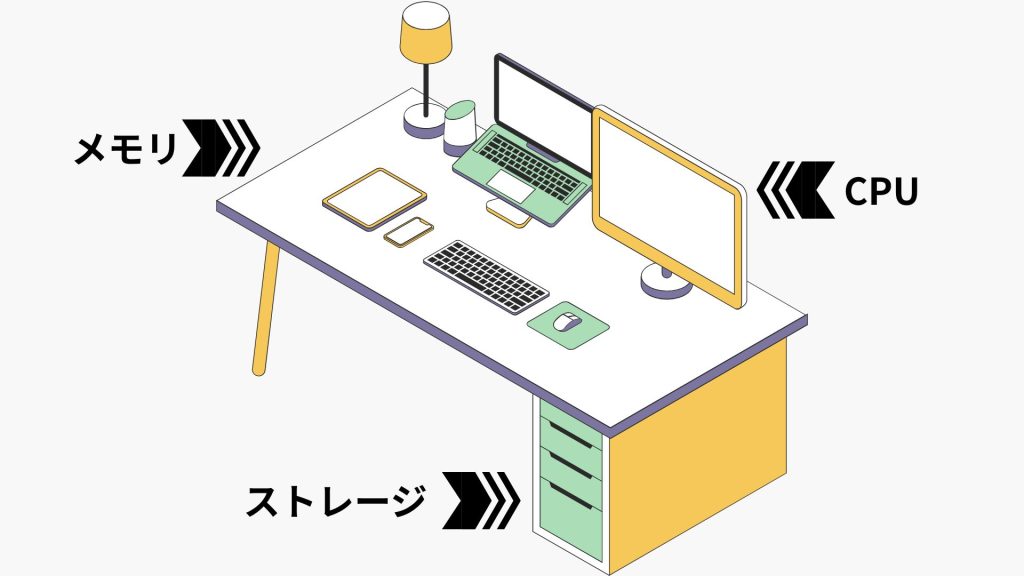
CPU
CPUはパソコンの頭脳にあたる部分で、処理速度を決める最重要パーツです。
動画編集をするなら、IntelのCore i5・i7、もしくはAMDのRyzen5・7といった中位以上のグレードが安心です。
最新世代であれば同じi5でも性能が大きく向上しているため、できれば新しい世代を選ぶと長く使えます。
メモリ
メモリは作業台の広さに例えられることが多く、容量が多いほど快適に作業できます。
8GBは最低限で、フルHD編集なら16GBが標準ラインです。
4K動画やカラー調整など負荷の大きい作業には32GB以上あると安心です。
複数のソフトを同時に起動する場合にも余裕が効くため、投資しておくと効率が大きく変わります。
ストレージ
ストレージは動画データの保存場所です。
スペックを上げるとどうしても高額になりますが、抑えどころは「ストレージ」です。ストレージ512GB+外付けHDDやSSDで管理するのがおすすめです。
SSD:転送速度が速く作業がスムーズに進むのが利点だが、価格が高め。
HDD:コスパに優れるが速度は劣る。
外付けHDD/SSDの容量は1TB以上を確保すると安心で、特に長尺動画を扱うなら2TB以上が理想です。
また、長尺動画を編集するなら最低限1TB以上がおすすめです。
最初に2TBを購入しましたが、半年ほどで容量いっぱいになりました💦
動画編集ソフトの種類と特徴
パソコンを用意したら次は「ソフト選び」です。
無料から有料まで幅広く選択肢があり、目的に合わせて選ぶことが大切です。
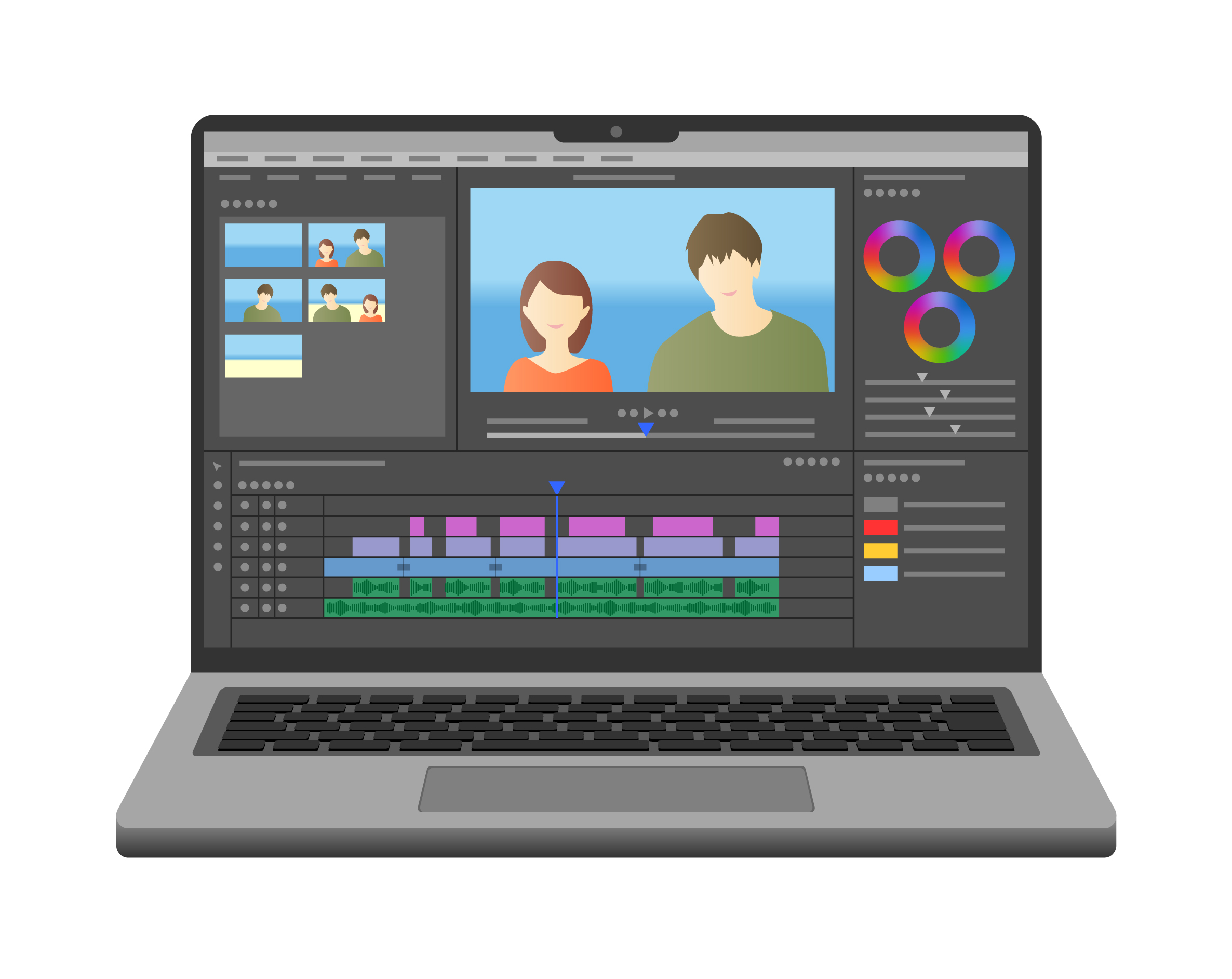
趣味として楽しむならスマホアプリでも十分対応可能ですが、副業やフリーランスを目指すならAdobe Premiere Pro一択です。
おすすめはAdobe Premiere Pro
動画業界で標準的に使われているソフトで、副業またはフリーランスとして稼いでいこうという方には必須です。
- Adobe Premiere Pro指定の案件が多い
- 多彩なエフェクトやカラー補正機能がデフォルトで入っている
- Adobe製品同士の連携が強力で、PhotoshopやAfter Effectsと組み合わせられる
ソフト代はかかりますが、Premiere Proを使えると受注できる案件の幅が広がります。

趣味ならCapCut
CapCutはスマホ中心で人気の編集アプリですが、PC版も用意されており無料で幅広い機能が使えます。
SNS投稿向けの縦動画やショート動画制作に強く、エフェクトやフィルターも豊富です。
操作はシンプルなので趣味で動画を楽しみたい人や、短い動画で気軽に表現したい人にぴったりです。
撮影に使うカメラや周辺機材
動画編集に取り組む際、撮影機材としてのカメラも欠かせません。
本格的に取り組みたいなら、一眼レフやミラーレスカメラを検討するとよいでしょう。
照明を工夫すれば画質も改善でき、初心者でも見栄えの良い映像の撮影も可能です。
用途や予算に応じて段階的に揃えるのが失敗しないポイントです。
動画編集初心者は何から勉強すべき?
動画編集を始めるにあたって「まず何から勉強すべきなのか?」という初心者の方に向けて解説していきます。
- 動画編集ソフトの使い方
- 基本的な編集手順を学ぶ
動画編集ソフトの基本操作
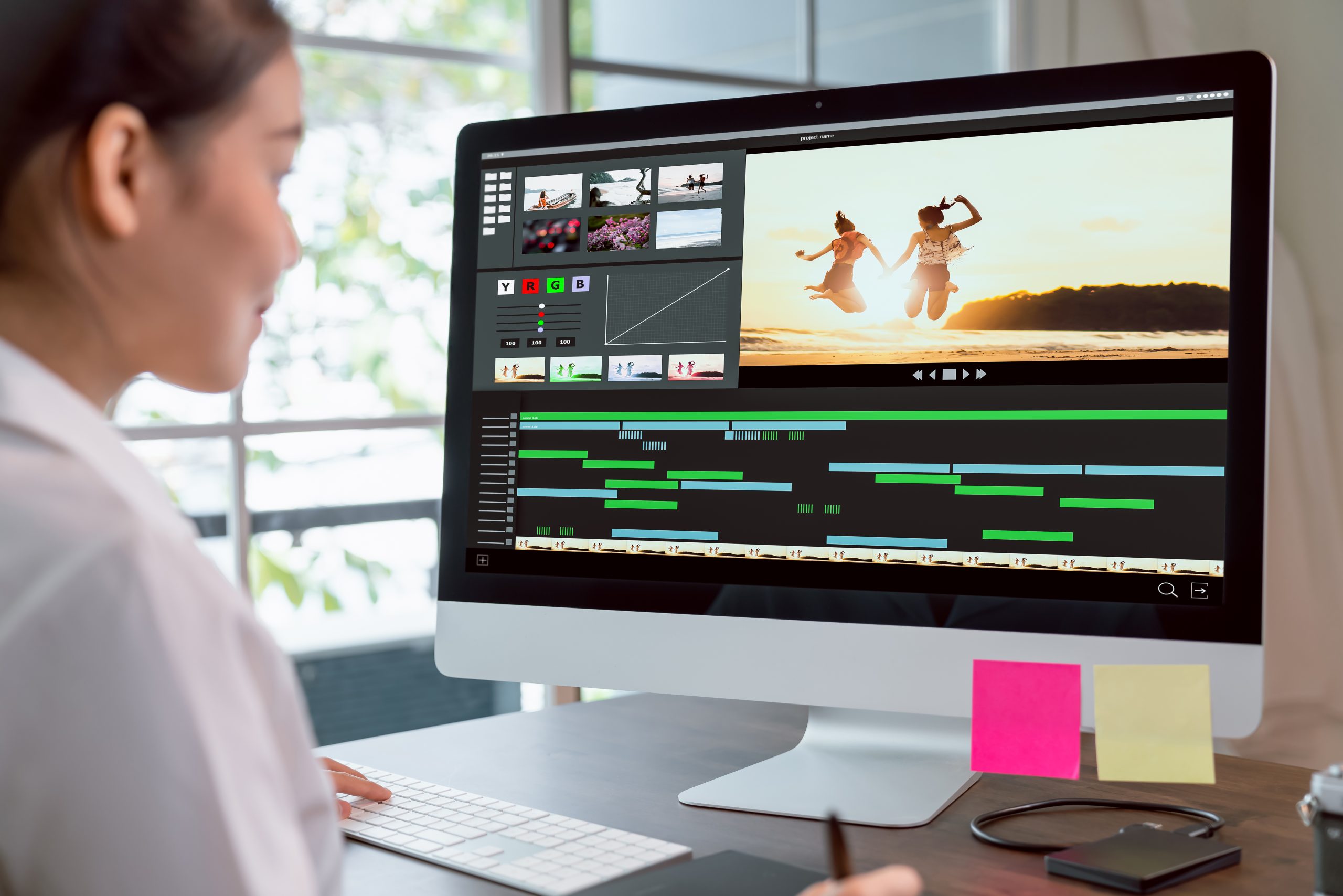
使う編集ソフトが決まったら、実際に編集スキルを磨いていきましょう。
画面構成(プレビュー・素材パネル)と基本操作(読み込み/カット/テロップ/SE/BGM/エフェクト/書き出し)を繰り返し練習していきます。
編集の基本は5ステップ
基本的な動画編集は以下の通りです。
- カット
- テロップ
- SE・BGM
- エフェクト・トランジション
- 色調補正
この5つを身につけると、案件を獲得できるレベルまでいけます。
自分なりの順番を決めておくと、「あれ?やったっけ?」という時間を生まなくなるのでおすすめです。
以下で詳しくみていきましょう。
ステップ①|不要部分をカットして整理する
素材をプロジェクトに読み込んだら、不要部分をカットし、要点だけを残してテンポを整えます。
全体を通して視聴者が飽きないか?を確認し、必要なら数フレーム単位で再調整しましょう。
Shift+←/→で、5フレーム移動できます。
←/→を押す手間が数回減りますね!
ステップ②|テロップを入れて視聴者に伝わりやすくする
聞き取りづらい箇所の補助や、要点の強調に使います。
「テロップの表示時間は最適か?」を念頭に、太めのフォント+テロップを装飾し、大事なところは目立たせましょう。
強調したいからと言ってエフェクトをたくさんつけたり、テロップを装飾しすぎると、ごちゃついてしまいます。
あくまで見やすさを意識して、リズムを壊さない動画を目指しましょう。
ステップ③|SE・BGMで雰囲気を演出する
音声は、映像のテンポと雰囲気を左右する部分です。
最初にどんな印象(落ち着き/高揚/緊張)に持っていきたいのかを決め、雰囲気に合う曲調を選定しましょう。
ボーカル入りのBGMはメイン音声と衝突しやすいので注意が必要です。
| 内容 | 音量目安 |
|---|---|
| メイン音声 | -10dB~-6dbBを推移するレベル |
| SE(効果音) | -18dB~-12dBを推移するレベル |
| BGM | -25dB〜-32dBを推移するレベル |
音量は上記を参考にして、最終的には自分の耳で聴いて調整しましょう。
また、BGMの中には著作権表示が必須のものもありますので、ダウンロードの際には商用利用の可否も合わせて必ず確認しましょう。
店内BGMなどの“入り込み音”は収録段階で回避するのがよさそうですね。
アーティストの音源使用は一発アウトです!
ステップ④|トランジションやエフェクトを適切に使う
トランジションやエフェクトを使う目的は、見やすさや場面転換などの区切りをわかりやすくすることです。
多用すると情報過多になるので、意図がある箇所に絞って使うのが正解です。
ステップ⑤|映像の色味を調節する
ここまでできたら、色調補正をして完了です。
色味は映像全体の見やすさにも影響してくるので、忘れずに行いましょう。
この5ステップを繰り返して操作方法をマスターしましょう!
動画編集を効率的に学ぶ練習方法5選
動画編集を効率的に学ぶ練習法を5つ厳選してご紹介します。
短い素材から始めて操作を反復練習し、完成→振り返り→改善→実践のPDCAサイクルを素早く回すのが一番の近道です。
実践量を確保しながら、必要に応じてスクールなど外部の力も取り入れましょう。
- 好きな動画を真似して再現する
- YouTubeなどのチュートリアルで手を動かす
- 自己PR動画を作ってみる
- クラウドソーシングで小さな案件から挑戦する
- 動画編集スクールを活用する
方法①|好きな動画を真似して再現する
自分が「この動画いいな」と感じた動画を1本選び、尺・テンポ・テロップの出し方・効果音の入れ所まで分析して構成を徹底的に真似しましょう。
尺は、60秒程度の短尺でOKです。
さらに踏み込むと、「なぜ印象が変わるのか言語化する」と、次の編集時に効果的に活かすことができます。
方法②|YouTubeなどのチュートリアルで手を動かす
公式の操作解説動画や信頼できるクリエイターの解説動画から基本の操作方法を覚えましょう。
動画教材のメリットは「視聴→一時停止→同じ操作」を繰り返し確認できるところですよね。
なんとなく見るのではなく、
- トランジションはどんな種類があるのか
- 音量調整はどうしたらいいのか
など、目的をもって視聴すると知識として定着しやすいです。
学びながら自分の動画へ落とし込み、反復して練習しましょう。
方法③|自己PR動画を作ってみる
正直なところ、この方法がもっとも効率がいいです。
2〜3分の自己紹介をテーマに、【導入(結論)→実績/得意領域→作業プロセス→連絡先】の流れで構成しましょう。
得意な編集(エンタメ系のツッコみ演出やビジネス系のエフェクトなど)を冒頭に持ってきて、スキルをアピールするのが効果的です。
完成物はポートフォリオとして使えるため、早い段階で一本仕上げちゃいましょう!
方法④|クラウドソーシングで小さな案件から挑戦する
次は学びながら実践していく段階です。
まずはショート動画の案件から始めて、徐々に長尺動画案件にシフトしていくのがおすすめです。
長尺動画の中には「カットのみ」「文字起こしのみ」という案件がありますが、私はあまりおすすめしません。
なぜなら、単価は安いのに時間がかかりすぎるからです。
案件獲得時の提案文には、使用可能な編集ソフト・可能な納期・得意な編集ジャンル等を明記しておきましょう。
ほとんどの場合、納品後はフィードバックをもらえるので、指摘内容の記録をとっておくと、自分用の注意チェックリストを作ることができるのでおすすめです。
方法⑤|動画編集スクールを活用する
そして、やはり外せないのが動画編集スクールです。
どうしても独学では、わからないことが多く、挫折の原因になってしまいます。
- 正解の基準がわからない
- そもそも操作方法がわからない
動画編集スクールは、上記のような悩みを一発で解決できる方法です。
マンツーマンや動画教材など、様々なスタイルのスクールが存在するので、生活リズムに合う形態を選びましょう。
スクール選びは、以下のポイントを押さえましょう。
- 実践的なカリキュラム
- ポートフォリオ作成のサポート
- 営業サポート体制

実践的なカリキュラム
講義動画視聴だけで終わらず、課題→フィードバック→修正後再提出のサイクルを回せる環境だと伸びが劇的に変わります。
編集ソフトの基本操作に加え、
- カット感
- 効率的な文字起こしのやり方
- 音量調整
- 色調補正
など、実際の案件で求められるスキルをすべて学べるのかは特に重要です。
ポートフォリオ作成のサポート
初めての案件獲得には欠かせないポートフォリオも、サポートがあるかないかで出来栄えはガラッと変わります。
わからないことがわからない
作ってはみたけど、出来栄えが自分ではわからないからフィードバックがほしい
こんな悩みがあるなら、ポートフォリオ作成のサポートは必須ですね。
さらに、サムネイル、タイトル、概要欄まで整備した状態で提出できると案件獲得率がぐんと増します。
エンタメ系とビジネス系動画の案件が多いので、それぞれ 演出にはどのようなレパートリーがあるのかを盛り込めるといいですね。
営業サポート体制
編集ソフトの基本操作動画を受講終了後、営業サポート体制まで整っていると、案件獲得までの不安が格段に減ります。
スキルはあっても、どの案件を受ければいいのかわからないですよね。
初めての案件から自分で営業をかけられるまで伴走してくれる制度があれば、実績の壁を越えやすくなります。
将来の方向性に合う支援内容か事前に確認して選びましょう。
練習で気をつけたいポイント
仕上がりを左右するのは“普段からの積み重ね”です。
映像と音声のバランス確認方法、素材運用、法的リスクの回避までを意識すると、ワンランク上の動画編集者に近づくことができます。
以下の5点を軸にチェックしましょう。
- プレビューを確認しながら進める
- カット精度を意識する
- 音量バランスを整える
- 商用利用可の素材かどうかを確認する
- オリジナル素材も組み合わせて使う
プレビューを確認しながら進める
カットやテロップは、必ずプログラムパネルのプレビューで確認しましょう。
静止状態では気づけないタイミングのズレ、点滅、ちらつきが見抜けます。
言ってみれば当たり前のことですが、意外とめんどくさがって怠る人は多いです。クライアントの信用にも関わる部分なので、しっかりと確認しましょう。
また、確認するときは、該当する部分だけでなく数秒前から再生して前後関係を把握することが重要です。
「自分が気づかないうちにカットしてしまい、前後関係がおかしなことになっていた」なんてこともあるあるです…
そうならないよう、こまめにチェックしましょう。
カット精度を意識する
不要な間や言い直しをカット際は、波形だけでなく音も確認しながら進めましょう。
また、演者が同じ内容を繰り返している部分は必ずカットし、要点だけを残すとテンポを崩さずに進められます。
編集後は全体を通して、テンポに問題がない確認します。
「自分が視聴者の立場で動画を見た時にどう思うのか?」
それを基準にチェックすると自分の改善点が明確になりますよ!
音量バランスを整える
まずはメイン音声がはっきり聞き取れる音量に調節することが重要です。
そしてSE・BGMは、メイン音声を邪魔しないようにあくまでアクセントとして配置しましょう。
イヤフォンとスピーカーの両方でチェックし、環境差による聞こえ方も押さえておくと素晴らしいですね。
商用利用可の素材かどうかを確認する
BGM・効果音・画像・フォントは、利用規約とライセンスを必ず確認しましょう。
その他にもクレジット表記の要否、改変可否、再配布の制限、プラットフォーム(例:YouTube)での商用利用可否は超重要です。
ダウンロードの際に必ず確認し、利用可能なものだけダウンロードしておくと安心ですね。
商用利用の可否が不明なものも使用を避けるのが安全ですね。
オリジナル素材も組み合わせて使う
自分が使用したいものが商用不可、あるいは有料でも、AIを使って自分で画像を作成するという方法もあります。
CanvaやChatgpt、Adobe Fireflyなど、生成が可能なAIはたくさんあるのでまずは触ってみることから始めましょう。
動画編集初心者がやりがちなミスと改善策
動画編集を始めたばかりの人は、基本操作だけでなく作業習慣や意識の部分でつまずきやすいです。
代表的な失敗例と、その改善方法をまとめました。
- ショートカットキーを使わず効率が悪い
- 素材の整理やバックアップを怠る
- トランジションやエフェクトを多用する
間違い①| ショートカットキーを使わず効率が悪い
マウス操作だけで編集を進めると、作業時間が無駄にかかり消耗します。
例えば「カット」「リップル削除」「コピー」など、頻繁に使う動作はショートカットキーを設定すると数秒単位で短縮できます。
数秒の差でも、積み重なると数時間単位で差が出るため、効率化にはマストです。
ソフトごとに割り当ては異なりますが、基本操作のキーは共通していることが多く、慣れれば直感的に使えるようになります。
間違い②| 素材の整理やバックアップを怠る
編集素材をデスクトップや単一フォルダに詰め込むと、探すだけで時間を浪費します。
さらにバックアップを取らないまま作業を続けると、誤って削除した時やデータ破損で作業が一からやり直しに…なんてことも。
また外付けSSD/HDDやクラウドに定期的にコピーを残すことで、万一のトラブル時でもダメージを最小限に抑えることができます。
間違い③|トランジションやエフェクトを多用する
派手な動きは一見すると魅力的ですが、やりすぎると映像がごちゃつき、視聴者が内容に集中できなくなり離脱の原因になってしまいます。
例えば場面転換ごとに異なるトランジションを使うと統一感が失われ、素人感が出やすくなります。
基本は暗転やクロスディゾルブなどシンプルなトランジションを軸にし、強調したい場面だけに派手なエフェクトを加えるとメリハリが出てバランスが取れます。
動画のテーマや視聴者層を意識して使い分けましょう。
動画編集に関するよくあるFAQ
初心者が気になるのは
- 「自分に向いているか」
- 「どのくらい稼げるか」
- 「学習にどれくらい時間がかかるか」
といった実用的なポイントですよね。
代表的な疑問と答えをまとめました。
- Qどんな人が動画編集に向いている?
- A
- 細部まで気を配れる
- 楽しみながら学習できる
地道に作業を続けられる人や、映像で表現するのが好きな人に向いています。
特にある動画を見て、

どうやってるんだろう?自分もできるかやってみよう♪
と、楽しみながら学習することができるタイプは強いです。
さらに、新しい技術やトレンドをキャッチして取り入れる学習意欲が高い人は、継続的にスキルを伸ばしていけます。
細部まで丁寧に調整できる集中力や、新しい編集技術を吸収して試す意欲も大切です。
にじ典型的な例が「AIを効果的に使うこと」ですよね。
AI導入で時間単価は劇的にアップするのでこういった情報には常にアンテナを張っておきましょう。
映像編集は単調な作業の積み重ねが多いため、根気よく細部を磨ける人が活躍しやすい分野です。
同時に「こうすればもっと良くなる」という発想を持てる創造性が仕上がりを左右します。
- Q動画編集者の収入はどのくらい?
- A
副業:月5万〜10万円程度
フリーランス初心者:月5万〜20万円、実績を重ねると50万円以上も可能にじ収入アップには、商流を上げることが必須です。つまり、ディレクターやプロデューサーなどになることです。
まずは動画編集者から始めて、将来的にはディレクターなどに就くと、時間を確保しつつ収入をアップできます。
- Q基本スキル習得にかかる時間は?
- A
1〜3か月が目安
この段階でカットやテロップ、BGM挿入といった基本作業ができるようになります。
3〜6か月で応用スキルを身につけると、案件の幅が広がり、報酬も上げやすくなります。
本格的に副業やフリーランスとして安定収入を得られるレベルになるには、半年〜1年ほどの学習と実践が必要と考えるとよいでしょう。
- Q動画編集を仕事にするメリット・デメリット
- A
メリット:PCとソフトがあれば始められ、場所に縛られず柔軟に働ける。映像需要が高まっているため、スキル次第で収入アップも狙えます。
デメリット:納期に追われること・クライアント対応などで精神的な負担がかかる。
また、スキルアップに時間を要するため、継続して取り組む覚悟が必要です。
- Q動画編集者になるためのステップ
- A
- 編集ソフトの基本操作を学ぶ
- カットやテロップ入れなどシンプルな動画を完成させることから始める
- 実際に作品を作ってポートフォリオを用意
- クラウドソーシングやSNSで案件に挑戦する
- 実績を積み、案件をこなしていく
- Q初心者から上級者に成長するためのポイント
- A
基本をマスターしたら、色調やモーショングラフィックスなど高度な技術に挑戦しましょう。
独学だけでなくスクールやオンライン講座を活用すれば効率的に伸ばせます。
にじ常にトレンドを意識し、自分の作品を公開してフィードバックを受けることが成長を加速させる近道です。
まとめ|用途に合うパソコンを購入して動画編集ソフトの使い方を覚えよう
動画編集を始めるには、まず動作が安定するパソコンを用意し、目的に合わせたソフトを選ぶことが欠かせません。
本格的に取り組む場合はAdobe Premiere Pro一択です。
短い動画でも繰り返し練習していくことで操作方法は自然に身につきます。
必要な環境を整え、基本操作を早めに習得することが、スキルを伸ばす第一歩になります。

コメント